 English
 Italian
 Spanish
 Turkish
 Portuguese
 Dutch
Dutch Korean
 Russian
 French
 German
 Polish
 Arabic
 Hindi
HindiПочему совместимость программного обеспечения имеет значение для настенных сенсорных дисплеев?
Настенный сенсорный дисплей может выглядеть как дисплей, но сам экран является лишь частью системы. После добавления сенсорного взаимодействия совместимость программного обеспечения становится тесно связана с тем, как будет использоваться оборудование.
Розничному магазину может потребоваться каталог продукции и система инвентаризации. Школа может использовать программное обеспечение для презентаций, обучающие приложения или платформы на основе браузера. В выставочном зале могут потребоваться видео, информация о продукте и интерактивный контент на одном экране. Общественные учреждения могут иметь совершенно разные требования, например, к справочникам, картам, служебной информации или функциям самообслуживания.
Для покупателей проекта выбор правильного размера панели и характеристик дисплея — это только начало. Операционная система, среда приложений, сенсорный ввод, внешние устройства, разрешение экрана и метод обновления программного обеспечения — все должно работать вместе.
Аппаратное обеспечение дисплея не решает, будет ли работать приложение
Два сенсорных дисплея могут иметь почти одинаковые характеристики экрана, но после установки давать совершенно разные результаты.
Например, 55-дюймовая панель с разрешением 1920×1080 может хорошо подойти для простого отображения информации. Добавьте интерактивный каталог продуктов, приложение для Windows, периферийное устройство USB или платформу браузера, и системные требования станут гораздо более конкретными.
Операционная система играет важную роль.
Для проектов, использующих стандартное программное обеспечение для бизнеса, Windows может подойти лучше, поскольку многие существующие настольные приложения разработаны для сред Windows. Android может быть более подходящим для проектов, основанных на мобильных приложениях, веб-контенте, воспроизведении мультимедиа и более простых интерактивных интерфейсах.
Ни одну из систем не следует рассматривать как универсальный выбор.
Проект, в котором уже есть программное обеспечение, следует начинать с требований к программному обеспечению, а не выбирать операционную систему только на основе спецификации оборудования.
Например:
Требование проекта | Более подходящее направление |
Существующее настольное программное обеспечение Windows | Окна |
Приложение для Android или APK | Андроид |
Информационная система на основе браузера | Android или Windows, в зависимости от платформы |
Офисное программное обеспечение и настольные инструменты | Окна |
Цифровой каталог и воспроизведение мультимедиа | Андроид или Windows |
Пользовательское бизнес-приложение | Сначала подтвердите системные требования |
Внешние USB-устройства | Проверьте совместимость драйвера и ОС |
Для OEM-заказов или проектных заказов мы обычно рекомендуем протестировать фактическое приложение в предполагаемой конфигурации, прежде чем утверждать окончательную партию. В спецификации можно указать процессор, память, разрешение и порты. Он не может сказать вам, будет ли конкретное приложение вести себя правильно.
Андроид или Винда? Начните с приложения
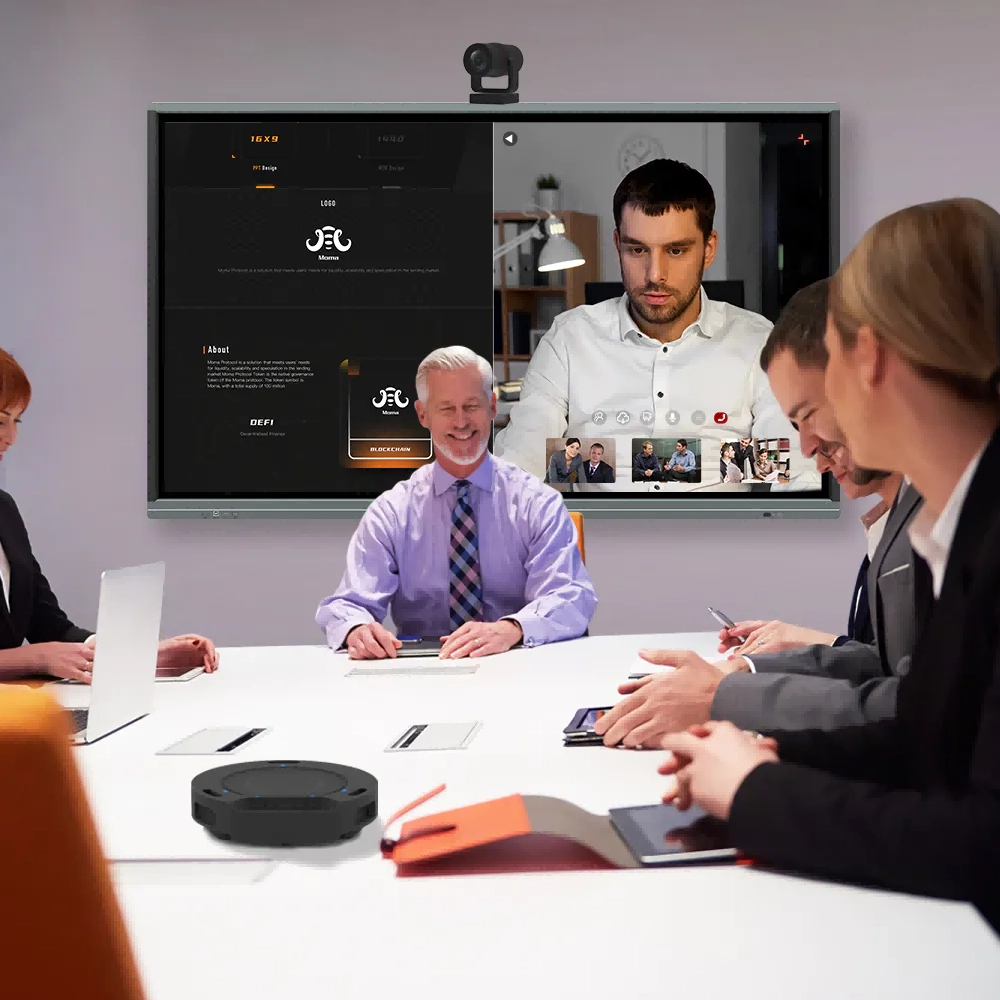
Решение о выборе Android или Windows часто возникает на ранних этапах обсуждения покупки. Лучший вопрос заключается в том, что нужно для работы дисплея.
Предположим, розничному продавцу нужен настенный интерактивный дисплей для просмотра товаров. Если интерфейс основан на приложении Android, возможно, нет смысла добавлять среду Windows просто потому, что она знакома ИТ-отделу.
В другом проекте уже может использоваться приложение управления на базе Windows на настольных компьютерах. В этом случае перенос программного обеспечения на Android может привести к ненужной работе по разработке или совместимости.
Также могут быть различия в периферийной поддержке.
Для сканеров штрих-кодов, принтеров, камер, USB-накопителей, клавиатур, мышей и других аксессуаров могут потребоваться специальные драйверы или методы подключения. Сенсорный дисплей может иметь необходимые физические порты, однако подключенному устройству может потребоваться программная поддержка, которую не обеспечивает выбранная операционная система.
Поэтому для групп по закупкам операционную систему следует рассматривать как часть конфигурации проекта, а не как изолированный вариант оборудования.
Разрешение экрана также влияет на интерфейс программного обеспечения
Разрешение часто обсуждается с точки зрения качества изображения. В случае с интерактивными дисплеями проблема идет дальше.
Программный интерфейс должен соответствовать фактическому разрешению и соотношению сторон дисплея. Плохо адаптированный контент может привести к появлению маленьких кнопок, переполненных меню, растянутых изображений или чрезмерного пустого пространства.
Настенный сенсорный дисплей FVASEE использует конфигурацию дисплея Full HD 1920×1080. Для приложений, разработанных специально для интерфейса 16:9, который обеспечивает знакомый рабочий формат для всех доступных размеров экрана.
Физический экран становится больше по мере того, как модель перемещается с 42/43 дюймов на 65 дюймов, при этом разрешение остается 1920×1080. Это различие имеет значение при подготовке интерфейса.
Большая физическая панель не обеспечивает автоматически больше рабочего пространства для программного обеспечения.
Если приложение спроектировано с небольшими элементами интерфейса, 65-дюймовый экран все равно может быть неудобен для пользователей, стоящих на обычном рабочем расстоянии. Кнопки и области навигации должны иметь размер, подходящий для сенсорного использования, а не просто копироваться с монитора настольного компьютера.
Для развертывания проекта мы предлагаем проверить:
· Родное разрешение экрана
· Соотношение сторон
· Масштабирование интерфейса
· Размер шрифта
· Размеры кнопок
· Пропорции видео и изображения
· Совместимость с браузером
· Полноэкранное поведение
· Требования к книжной или альбомной ориентации
Быстрый тест на настольном мониторе полезен, но тестирование на реальном сенсорном дисплее дает гораздо более надежный результат.
Сенсорный ввод должен соответствовать программному обеспечению
Сенсорный дисплей делает больше, чем просто отображает программное обеспечение. Он отправляет пользовательский ввод обратно в приложение.
Это взаимодействие может включать в себя касание, прокрутку, перетаскивание, масштабирование, выбор элементов, ввод информации или одновременное управление несколькими точками касания.
Программное обеспечение должно правильно распознавать эти действия.
FVASEE предлагает варианты инфракрасного и емкостного сенсорного управления для настенного дисплея. Выбор зависит от конфигурации проекта и предполагаемого способа взаимодействия.
Для простого меню или информационного каталога может быть достаточно базовых сенсорных операций. Для классного приложения или интерактивного каталога продуктов может потребоваться более оперативное многоточечное взаимодействие.
Есть еще одна деталь, которую можно упустить из виду: само приложение должно поддерживать используемые сенсорные жесты.
Сенсорная панель может правильно распознавать жесты, но если программное обеспечение было разработано только для щелчков мышью, взаимодействие с пользователем все равно будет плохим.
Перед серийным производством полезно протестировать всю работу:
1. Откройте нужное приложение.
2. Нажмите общие кнопки навигации.
3. Пролистывайте длинные страницы.
4. Выберите продукты или информацию.
5. При необходимости протестируйте многоточечные операции.
6. Введите текст, если нужна экранная клавиатура.
7. Подключите внешние устройства, используемые программным обеспечением.
8. Запустите систему непрерывно в течение длительного периода времени.
Тестирование оборудования и тестирование приложений следует рассматривать как один процесс.
Браузерным приложениям необходима собственная проверка совместимости
Все большее число коммерческих систем работают через браузеры, а не через специальные настольные приложения.
Это может упростить развертывание, но совместимость браузеров по-прежнему требует внимания.
Различные операционные системы и версии браузеров могут по-разному обрабатывать веб-приложения. Страница, которая выглядит правильно на ноутбуке, может потребовать корректировки макета на большом настенном дисплее.
Сенсорная прокрутка — еще одно соображение. Меню на основе наведения, небольшие интерактивные области, всплывающие окна и навигация, ориентированная на рабочий стол, могут стать трудными для управления из положения стоя.
Для проекта на основе браузера тест должен охватывать не только открытие домашней страницы.
Проверьте полный путь пользователя.
Могут ли пользователи попасть на нужную страницу? Кнопки правильно реагируют на прикосновения? Воспроизведение видео работает? Остаются ли всплывающие окна в видимой области? Правильно ли масштабируется страница при разрешении 1920×1080? Могут ли пользователи вернуться на предыдущую страницу без клавиатуры или мыши?
Эти детали часто определяют, будет ли окончательная установка выглядеть безупречно или неуклюже.
Обновления программного обеспечения следует учитывать перед установкой
Дисплей может оставаться на стене в течение нескольких лет. Программное обеспечение редко остается неизменным так долго.
Приложения обновляются. Версии браузеров меняются. Контент заменяется. Сетевые системы модифицированы. Политики безопасности также могут влиять на способ подключения устройства к внешним службам.
По этой причине процесс обновления программного обеспечения следует обсуждать на этапе покупки.
Существует несколько возможных подходов:
· Обновление вручную через USB
· Обновление локальной сети
· Удаленное управление программным обеспечением
· Управление контентом через браузер
· Обновление приложения через выбранную операционную систему
· Обслуживание на объекте техническим персоналом
Правильный метод зависит от размера проекта.
Одну витрину в выставочном зале может быть легко обслуживать вручную. У розничной сети с десятками или сотнями настенных интерактивных дисплеев требования иные. Отправка технических специалистов в любое место для небольшого обновления программного обеспечения быстро становится неэффективной.
Поэтому при крупных развертываниях следует учитывать, как контент и приложения будут обслуживаться после установки, а не только то, как они будут установлены в первый день.
Внешние устройства могут изменить конфигурацию
Сенсорный дисплей редко работает в коммерческом проекте в одиночку.
В зависимости от приложения клиенты могут подключить:
· USB-клавиатуры
· Мыши
· Сканеры штрих-кода
· Принтеры
· Камеры
· Спикеры
· Устройства хранения данных
· Сетевое оборудование
· Периферийные устройства для POS-терминалов
· Другие USB- или последовательные устройства
Физический интерфейс — это только первая проверка.
Выбранная материнская плата, операционная система, среда драйверов и приложение должны поддерживать подключенное оборудование.
Например, системе заказа самообслуживания может потребоваться принтер. Система поиска розничной продукции может использовать сканер штрих-кода. Для образовательного приложения может потребоваться камера или внешнее аудиооборудование.
Поэтому спецификация проекта должна включать полную цепочку соединений, а не перечислять сенсорный дисплей отдельно от периферийных устройств.
Объект для проверки | Что проверить |
USB-устройство | Тип порта, драйвер, поддержка ОС |
Принтер | Драйвер, совместимость приложений, способ подключения |
Камера | Распознавание драйверов и приложений |
Сеть | Требования к Ethernet/Wi-Fi |
Аудио | Выход на динамик и поддержка программного обеспечения |
Хранилище | Емкость и метод доступа |
Сенсорный ввод | Сенсорный протокол и ответ приложения |
Короткая проверка совместимости перед производством может предотвратить гораздо более дорогостоящие изменения после установки.
Пользовательская конфигурация часто более полезна, чем стандартная настройка
Коммерческие проекты редко имеют одинаковые требования к программному обеспечению.
Одному клиенту может понадобиться Android с определенным приложением. Другому может понадобиться Windows и несколько периферийных USB-устройств. Третьему может потребоваться только браузер и воспроизведение локального мультимедиа.
По этой причине настенные сенсорные дисплеи, используемые для заказов на проекты, могут потребовать настройки в соответствии с реальной средой применения.
Процессор, память, хранилище, операционную систему, порты и сенсорную технологию можно оценивать вместе, а не выбирать по отдельности.
Для проекта OEM/ODM особенно полезен образец.
Образец должен иметь ту же или эквивалентную конфигурацию, запланированную для производственной партии. Установите фактическое приложение и протестируйте весь рабочий процесс. Как только клиент подтвердит образец, утвержденная конфигурация может стать эталоном для массового производства.
Этот процесс также помогает уменьшить различия в конфигурации между устройствами.
Почему важно тестировать одну комплектную единицу перед оптовым заказом
Массовые заказы создают еще один уровень риска.
Проблема с программным обеспечением, затрагивающая одно устройство, может затронуть все устройства, выпущенные с одинаковой конфигурацией. Обнаружение проблемы после поставки может включать переустановку программного обеспечения, удаленное изменение настроек, возврат оборудования или организацию обслуживания на месте.
Предсерийное испытание обходится гораздо дешевле.
Для типичного проекта процесс утверждения может охватывать:
Аппаратное обеспечение → Операционная система → Приложение → Сенсорное устройство → Периферийное устройство → Сеть → Контент → Долгосрочная эксплуатация
Каждый этап зависит от предыдущего.
Дисплей должен загрузиться правильно. Операционная система должна поддерживать приложение. Приложению необходимо распознавать сенсорный ввод. Внешние устройства должны правильно взаимодействовать. Сетевые функции должны оставаться стабильными. Контент должен соответствовать размеру экрана. Затем вся система должна проработать соответствующий период тестирования.
Образец продукта, демонстрирующий только качество изображения, не предоставляет достаточно информации для интерактивного развертывания.
Совместимость программного обеспечения также влияет на пользовательский опыт
Техническая совместимость является первым требованием. Далее идет пользовательский опыт.
Система может технически запускать приложение, но при этом быть неудобной в использовании.
Представьте себе 55-дюймовый настенный сенсорный экран, на котором отображается настольное приложение, предназначенное для 14-дюймового ноутбука. Программное обеспечение может открываться нормально, но меню могут быть слишком маленькими, текст может быть трудно читать, и пользователям, возможно, придется неоднократно проводить пальцем по экрану.
Та же проблема может возникнуть и с веб-сайтами.
Страница, построенная на движении мыши и меню при наведении, может хорошо работать на компьютере, но разочаровывать на сенсорном экране.
Хороший интерактивный контент обычно учитывает физическую установку.
При использовании настенного оборудования пользователи могут стоять на расстоянии нескольких футов от дисплея. Интерфейс должен обеспечивать четкую навигацию, читаемый текст, сенсорные объекты соответствующего размера и простой путь обратно на главный экран.
Аппаратное обеспечение само по себе не может решить проблему с плохо спроектированным интерфейсом.
Требования к программному обеспечению должны быть записаны в спецификации покупки
Один из самых простых способов избежать недоразумений — включить требования к программному обеспечению в техническую спецификацию.
В документе о покупке могут быть указаны:
· Размер экрана
· Разрешение
· Яркость
· Сенсорная технология
· Операционная система
· Требования к процессору
· Память и хранение
· Требуемые порты
· Название и версия приложения
· Требования к браузеру
· Внешние периферийные устройства
· Требования к сети
· Ориентация экрана
· Образец требований к утверждению
· Требования к установке программного обеспечения
· Метод обновления и обслуживания
Для базового проекта вывесок раздел программного обеспечения может быть коротким.
Для интерактивной системы она должна быть гораздо более подробной.
Тогда поставщик и покупатель смогут работать с одной и той же конфигурацией, а не полагаться на такие фразы, как «сенсорный дисплей Android» или «интерактивный экран Windows», которые оставляют открытыми многие технические детали.
Что следует подтвердить перед заказом?
Клиентам проекта совместимость программного обеспечения лучше всего проверять до завершения настройки оборудования.
Полезный контрольный список включает в себя:
1. Какое программное обеспечение будет работать на дисплее? Определите фактическое приложение, платформу или веб-сайт, а не описывайте его только как «интерактивное программное обеспечение».
2. Какая операционная система требуется? Подтвердите Android, Windows или другую необходимую среду.
3. Какое разрешение и ориентацию экрана поддерживает интерфейс? Проверьте совместимость с разрешением 1920×1080 и определите, требуется ли приложению альбомная или книжная ориентация.
4. Поддерживает ли программное обеспечение сенсорное управление? Проверьте касание, прокрутку, перетаскивание, мультитач и ввод текста там, где это необходимо.
5. Требуются ли внешние устройства? Перечислите сканеры, принтеры, камеры, клавиатуры, устройства хранения данных и другое периферийное оборудование.
6. Требуется ли системе доступ в Интернет? Проверьте требования к Wi-Fi или проводной сети, доступ к браузеру, подключения к серверу и аутентификацию.
7. Как будет обновляться программное обеспечение? Решите, будут ли обновления выполняться локально, удаленно, вручную или через платформу управления.
8. Может ли поставщик предоставить образец для тестирования? Для более крупных проектов утверждение образца предпочтительно должно происходить до начала производства.
Эти проверки занимают сравнительно мало времени по сравнению с решением проблем совместимости после поставки.
Выбор настенного сенсорного дисплея снаружи системы
Настенный сенсорный дисплей следует выбирать для всей среды применения, особенно для коммерческих и институциональных проектов.
Размер экрана, разрешение, яркость, производительность панели IPS, сенсорная технология, операционная система, порты и совместимость программного обеспечения — все это влияет на конечный результат. Ни одна спецификация не может гарантировать правильную работу интерактивной системы.
FVASEE предлагает настенные сенсорные дисплеи в конфигурациях 42/43 дюйма, 49/50 дюйма, 55 дюймов и 65 дюймов, с опциями Android или Windows и инфракрасным или емкостным сенсорным экраном в соответствии с требованиями проекта. Стандартное разрешение дисплея — 1920х1080, технология IPS, угол обзора 178°, яркость не менее 350 кд/м².
Для стандартного проекта дисплея спецификации может быть достаточно, чтобы начать обсуждение. В случае интерактивного проекта программное обеспечение должно быть включено в обсуждение с самого начала.
Самый надежный подход — определить приложение, подтвердить операционную среду, протестировать полную конфигурацию, утвердить образец, а затем перейти к массовому производству.
Для получения информации о требованиях к конфигурации или совместимости программного обеспечения для конкретного проекта свяжитесь с отделом продаж FVASEE, чтобы обсудить фактическую настройку приложения и оборудования.